
Guía de Bitaca
Todo lo que puedes hacer con la app, pantalla a pantalla. Las capturas usan datos de demostración.
Primeros pasos
De instalar la app a tener tu primer grupo con sus alumnos.
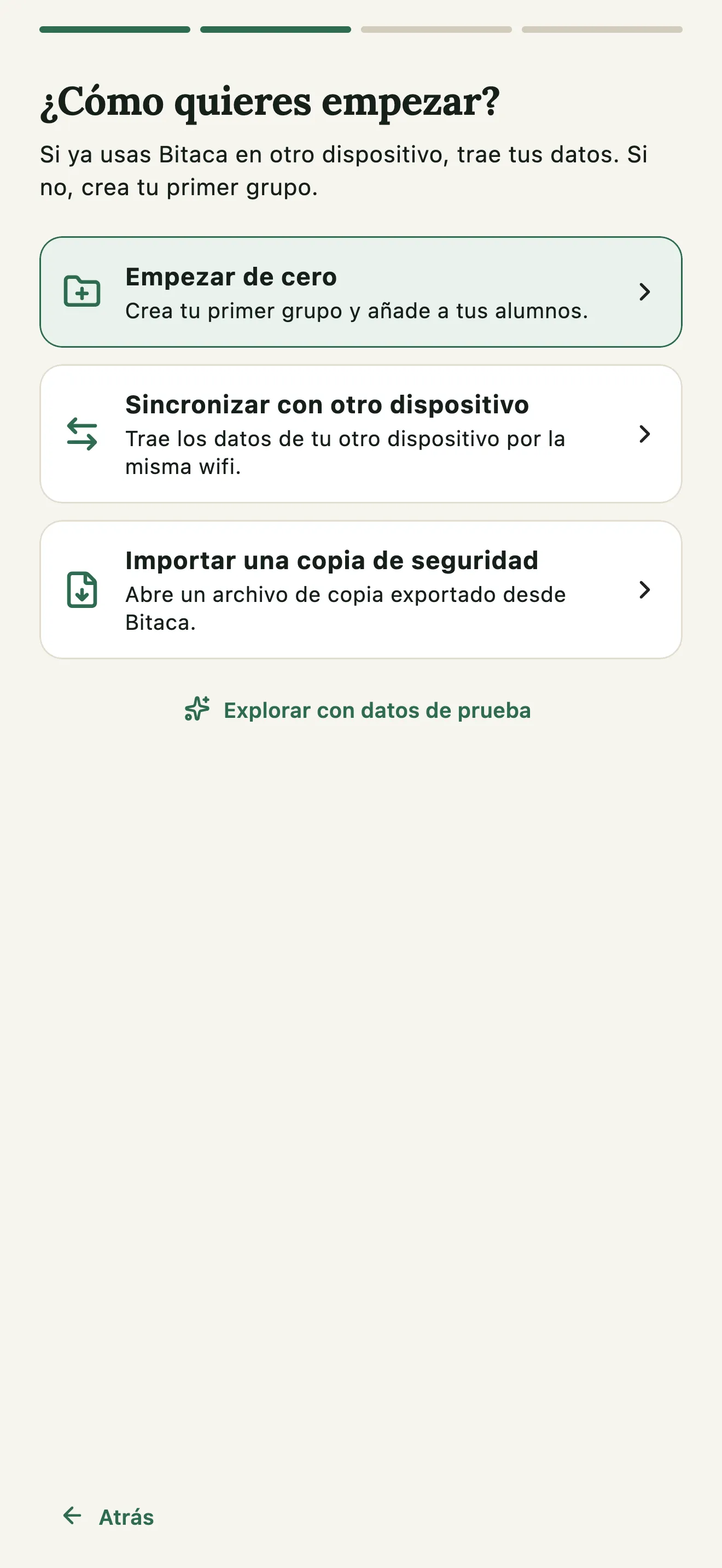
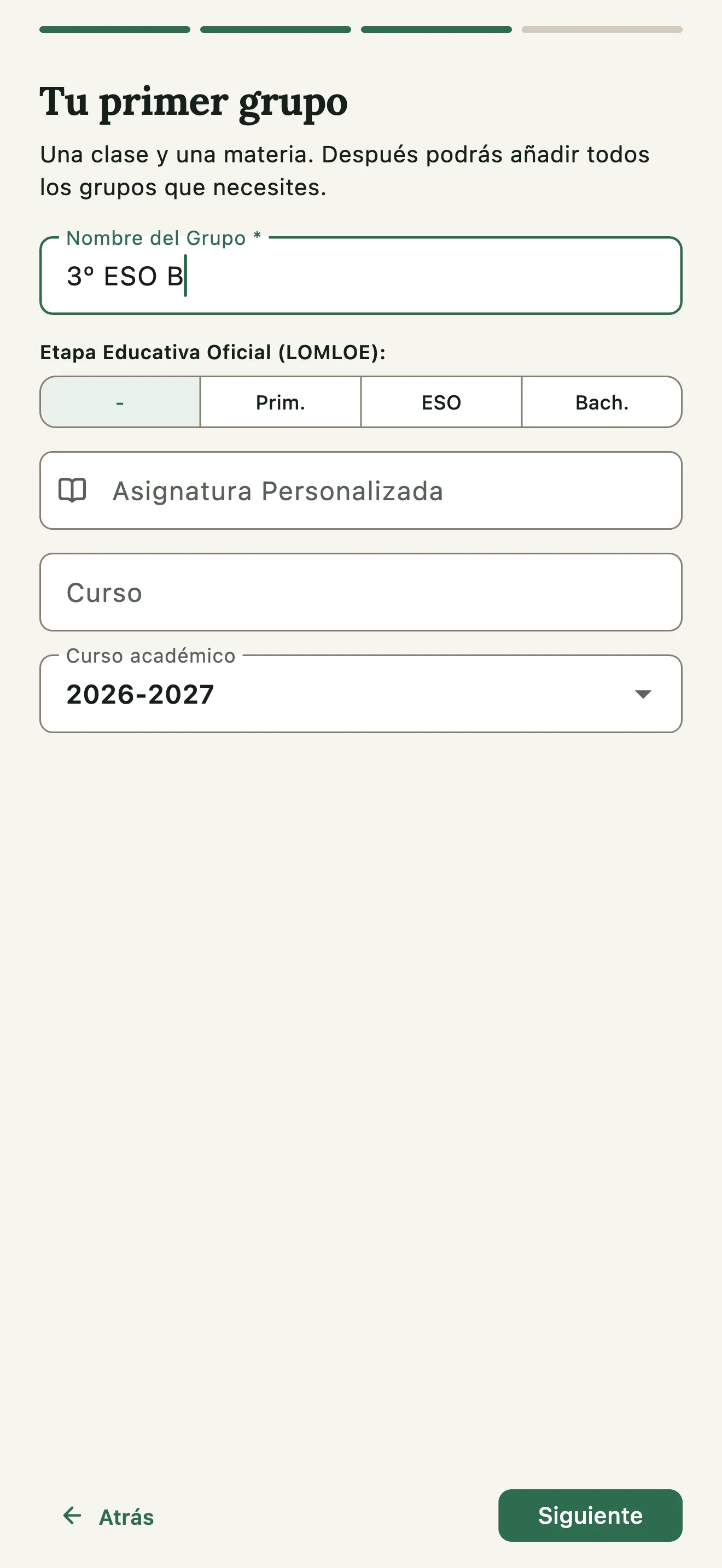
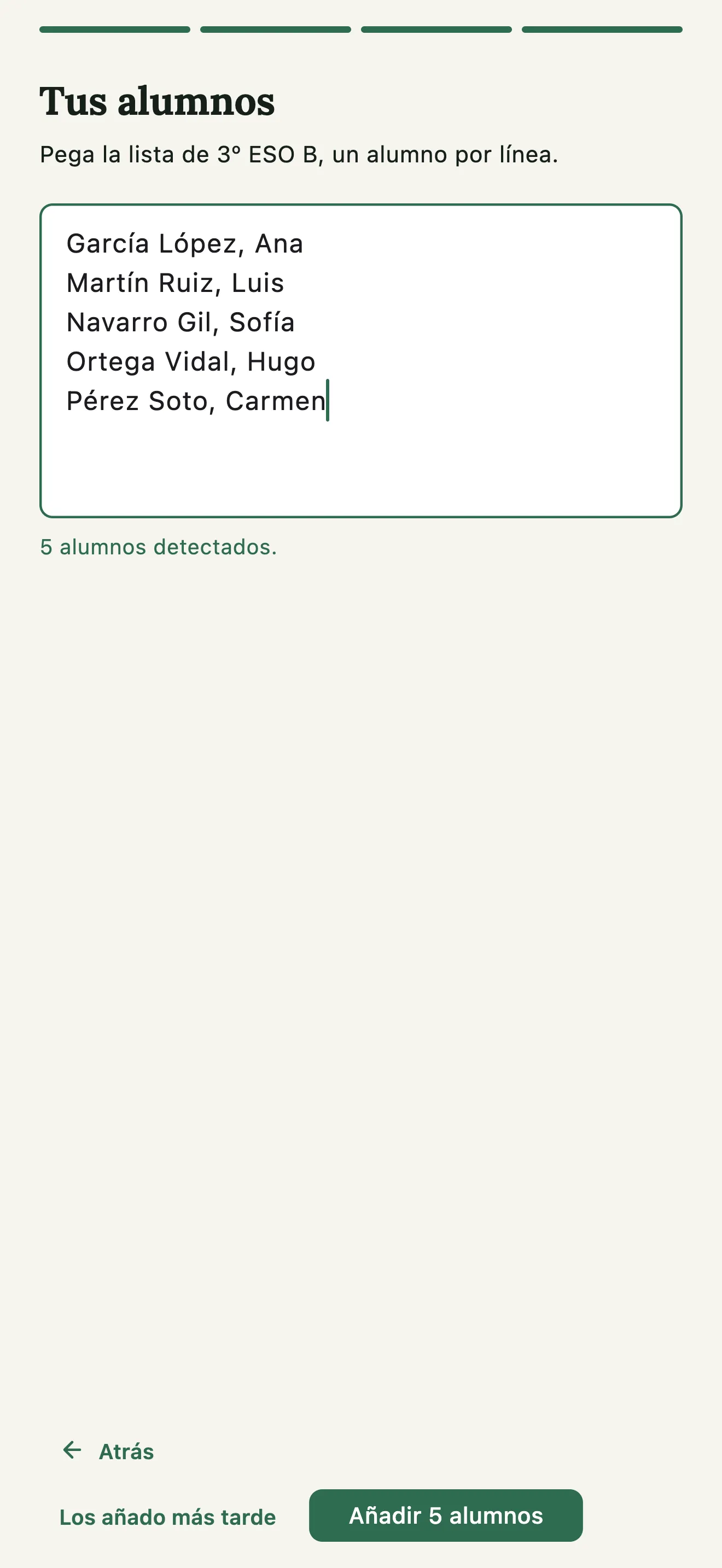
La primera vez que abres Bitaca te recibe un asistente de cuatro pasos.
- Acepta las condiciones. Puedes leer la política de privacidad y los términos de uso desde ahí mismo.
- Elige cómo empezar. Si ya usas Bitaca en otro dispositivo, sincroniza con él o importa una copia de seguridad. Si no, elige «Empezar de cero».
- Crea tu primer grupo. Ponle nombre. La etapa, la materia y el curso son opcionales: puedes elegirlos ahora o más adelante.
- Pega la lista de clase. Un alumno por línea. Sirve «Apellidos, Nombre» y también «Nombre Apellidos». Si prefieres hacerlo después, pulsa «Los añado más tarde».
Puedes volver a leer la bienvenida en «Acerca de» → «Ver la bienvenida».
Grupos y alumnado
Tus clases, sus alumnos y el curso académico.
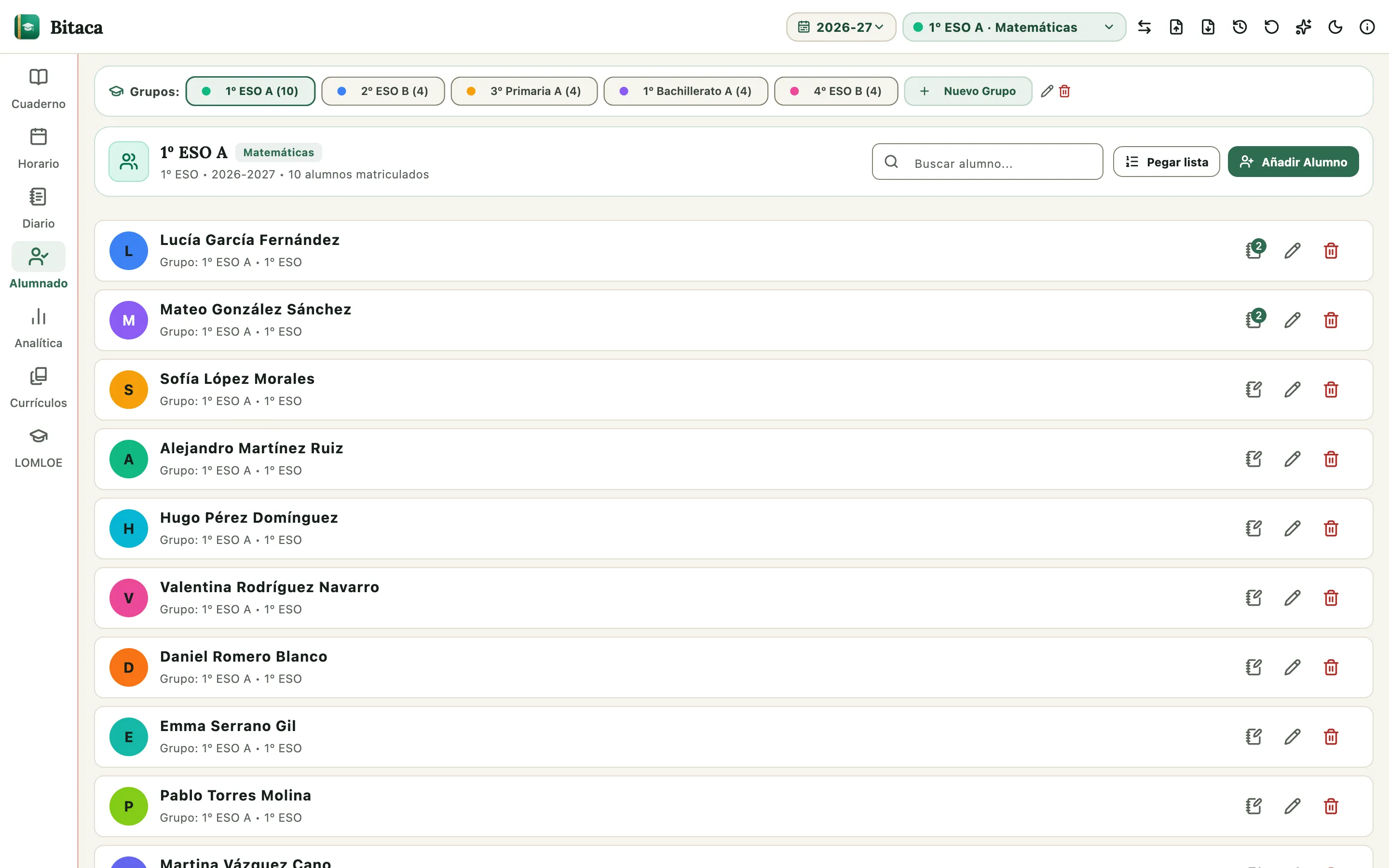
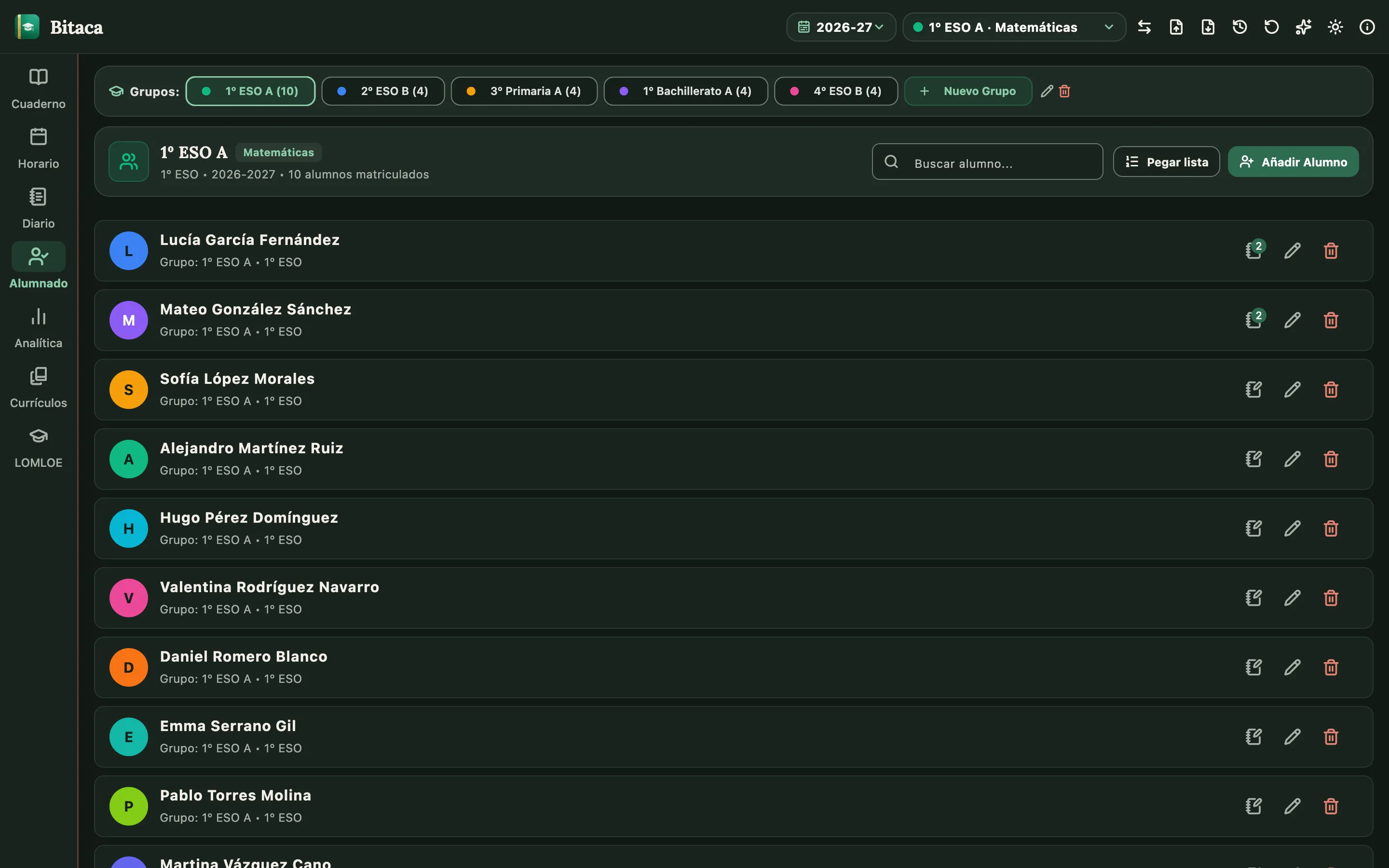
Un grupo es una clase con una materia: «1.º ESO A · Matemáticas». Si das dos materias al mismo grupo, crea dos grupos.
- Crear o editar un grupo: en «Alumnado». Cada grupo tiene nombre, etapa, materia, curso, curso académico, currículo de evaluación y un color para reconocerlo. Solo son obligatorios el nombre y el curso académico: la etapa, la materia, el curso y el currículo empiezan en «-» y se pueden dejar así. Para evaluar por criterios, elige la etapa, la materia y el currículo.
- Cambiar de grupo: con el selector de la barra superior. Todo lo que ves (notas, diario, analítica) es del grupo elegido.
- Curso académico: el selector de curso de la barra superior muestra solo los grupos de ese curso. Así los datos de un año no se mezclan con los del siguiente.
- Alumnos: añádelos uno a uno con «Añadir Alumno». Se ordenan por apellidos.
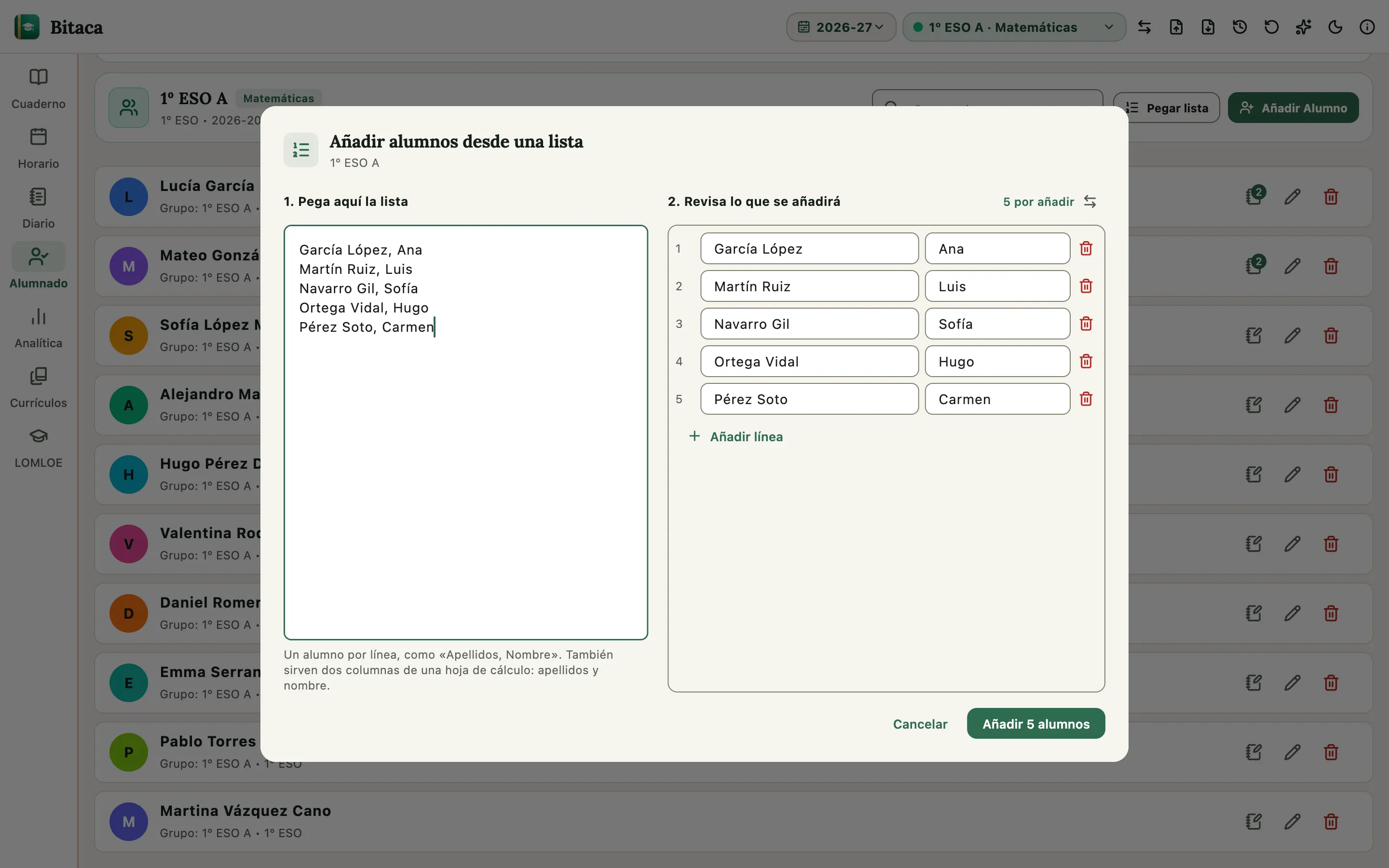
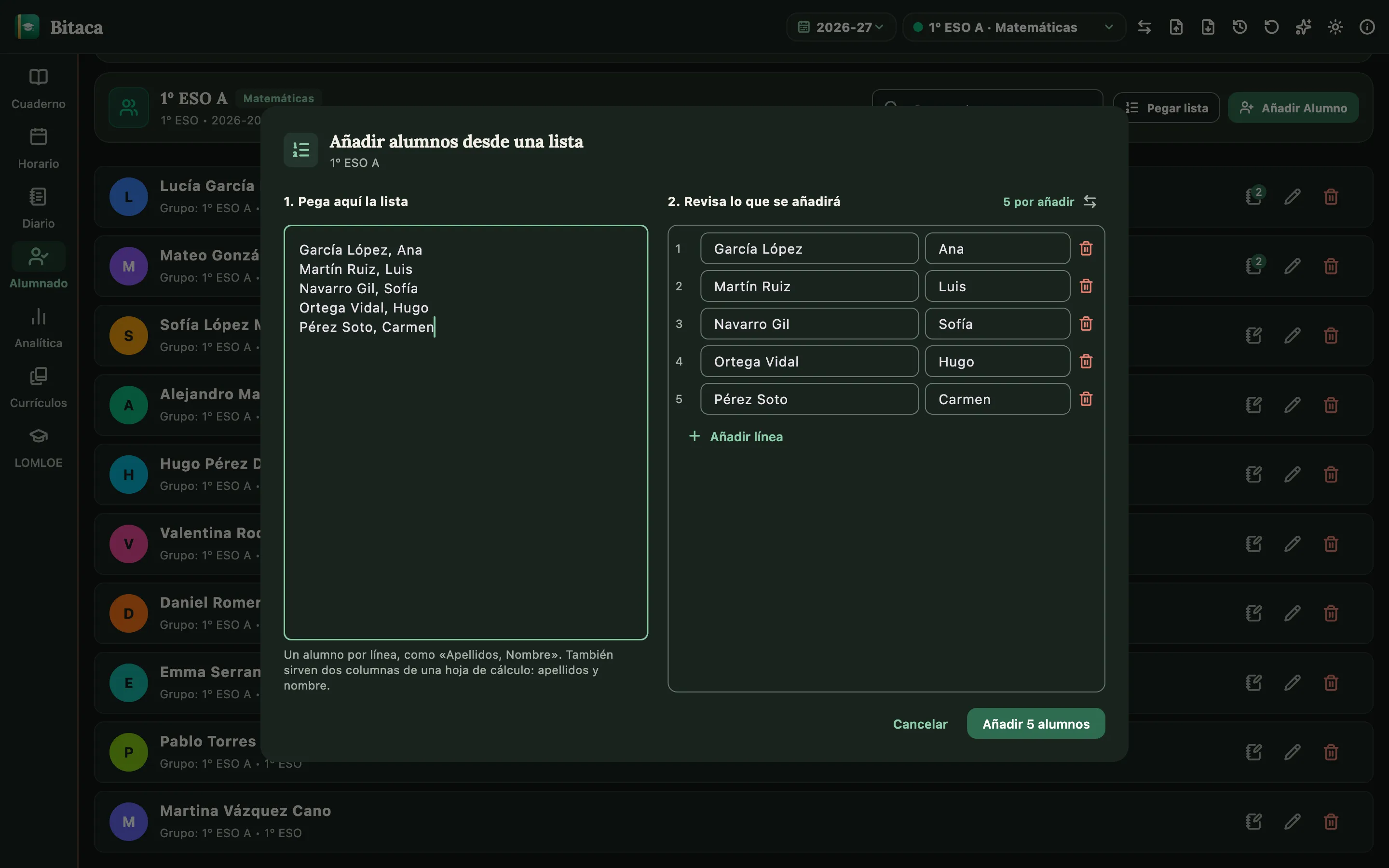
Añadir toda la clase de una vez. Pulsa «Pegar lista» y pega la columna de nombres de tu hoja de cálculo, un alumno por línea, como «Apellidos, Nombre». También sirven dos columnas: apellidos y nombre.
- A la derecha aparece la lista que se va a añadir. Puedes corregir cualquier nombre, quitar una línea o añadir otra a mano.
- Si la lista venía como «Nombre, Apellidos», el botón de intercambiar les da la vuelta a todos.
- Los alumnos que ya están en el grupo se señalan y no se añaden dos veces.
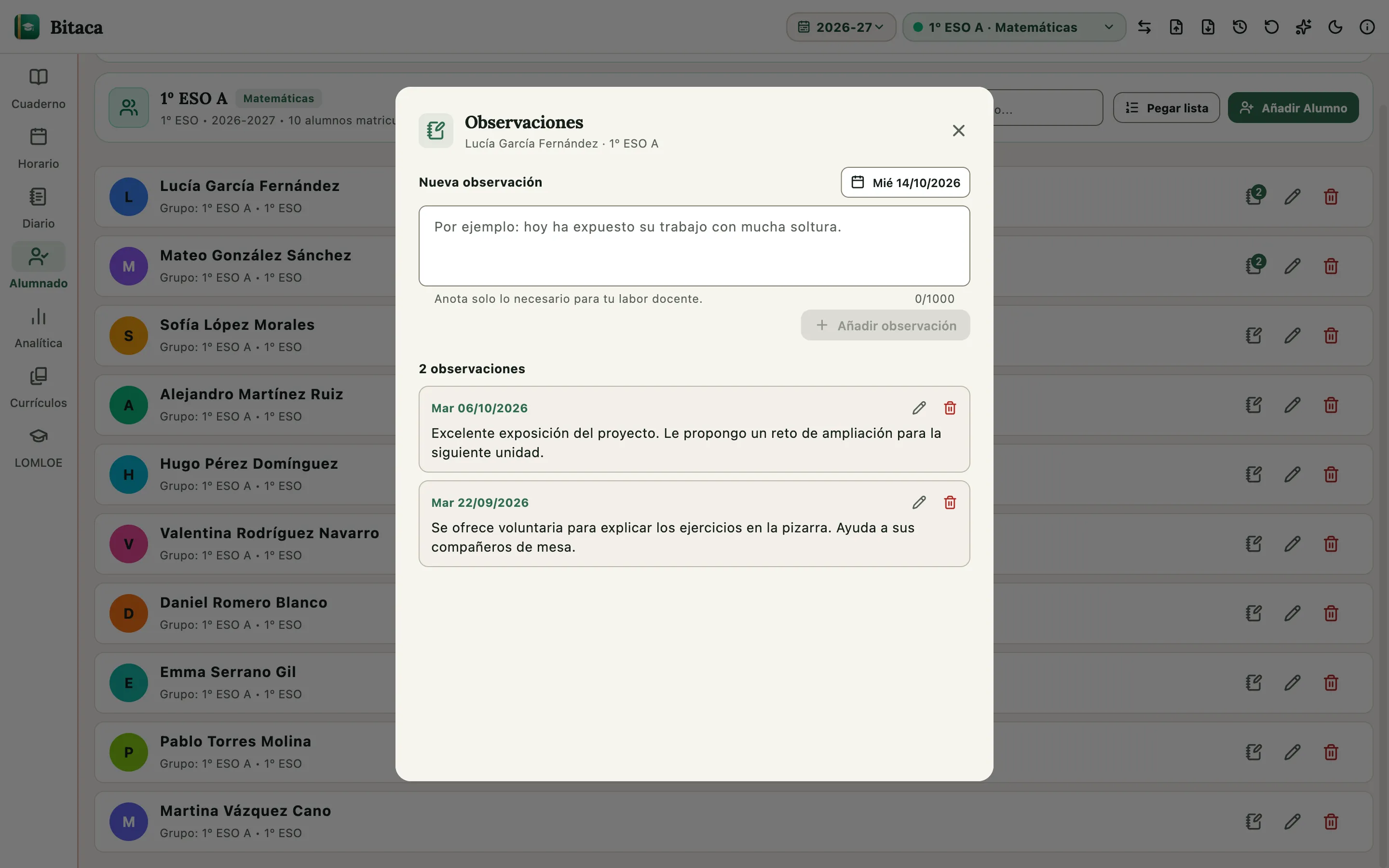
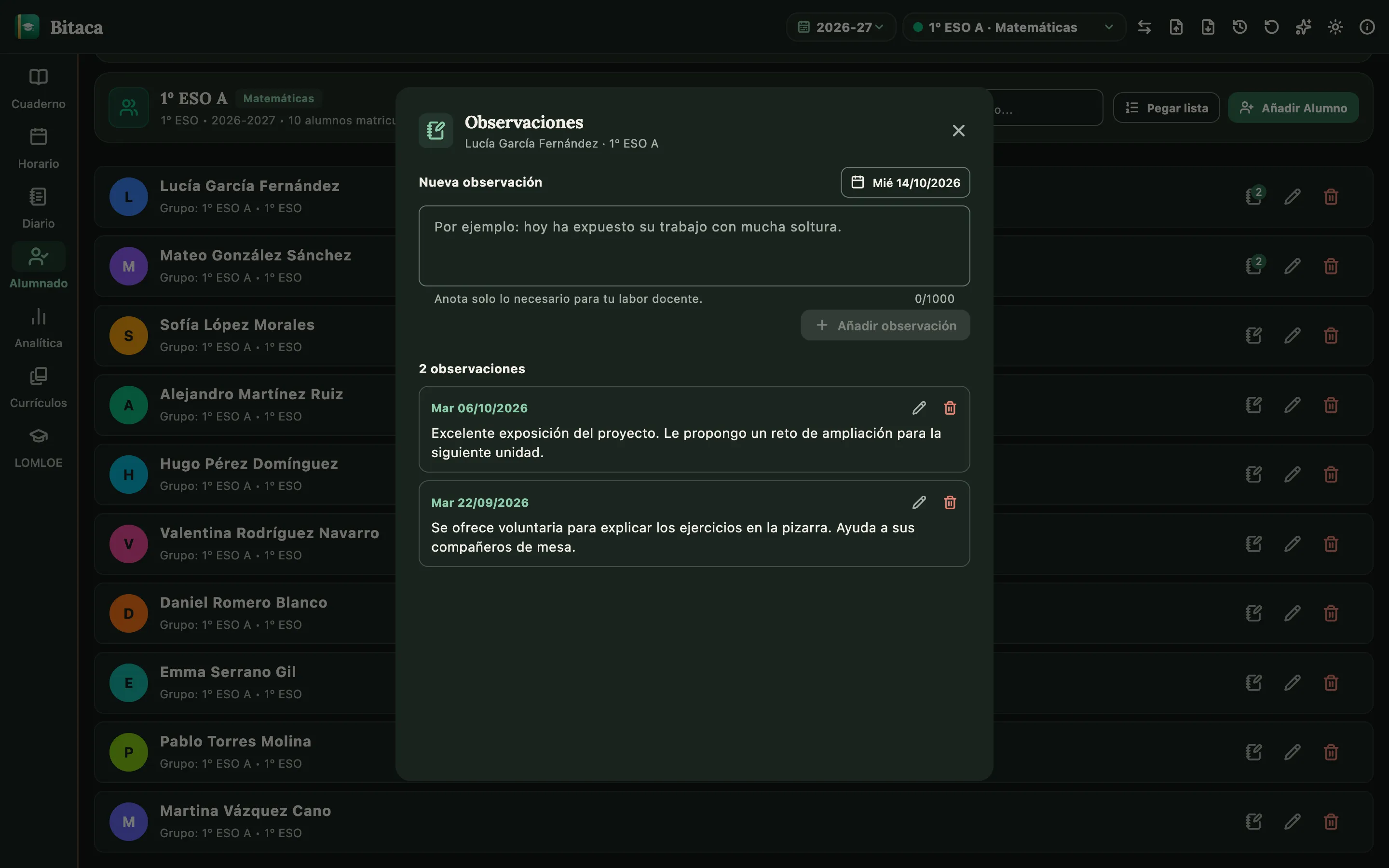
Observaciones de cada alumno. El icono de la libreta, en la ficha de cada alumno, abre sus observaciones: lo que quieras recordar a lo largo del curso, cada cosa con su fecha.
- Escribe la observación, cambia la fecha si no es de hoy y pulsa «Añadir observación». Quedan ordenadas de la más reciente a la más antigua.
- Cada observación admite hasta 1.000 caracteres, y cada alumno, hasta 200 observaciones: más de una por día de clase durante todo el curso.
- Puedes corregir o borrar cualquiera. El número junto a la libreta dice cuántas tiene el alumno.
- Como el resto de tus datos, se guardan solo en tu dispositivo y viajan en las copias de seguridad y en la sincronización. Anota solo lo necesario para tu labor docente.
Cuaderno de notas
Actividades, tipos con su peso y la nota del trimestre calculada.
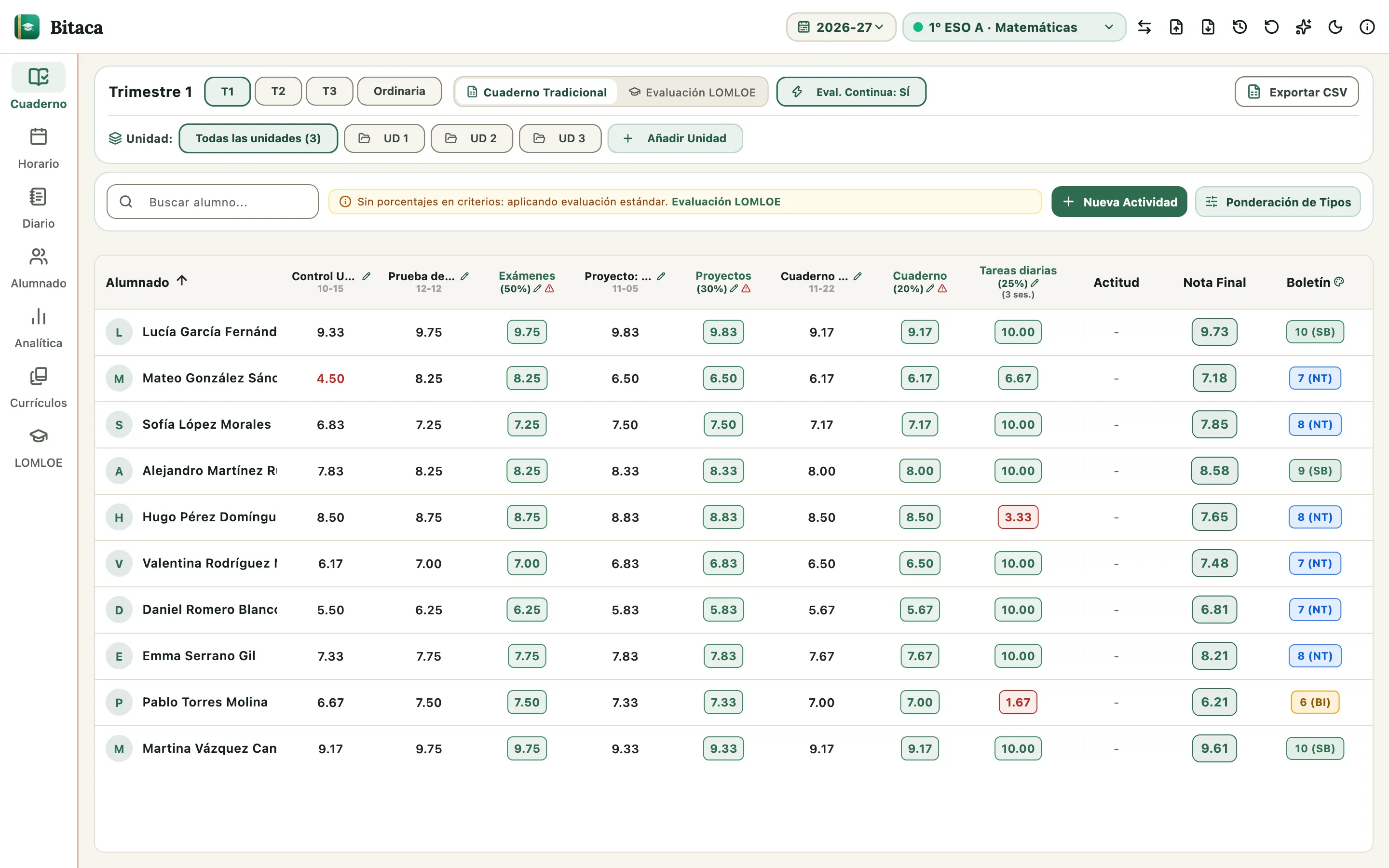
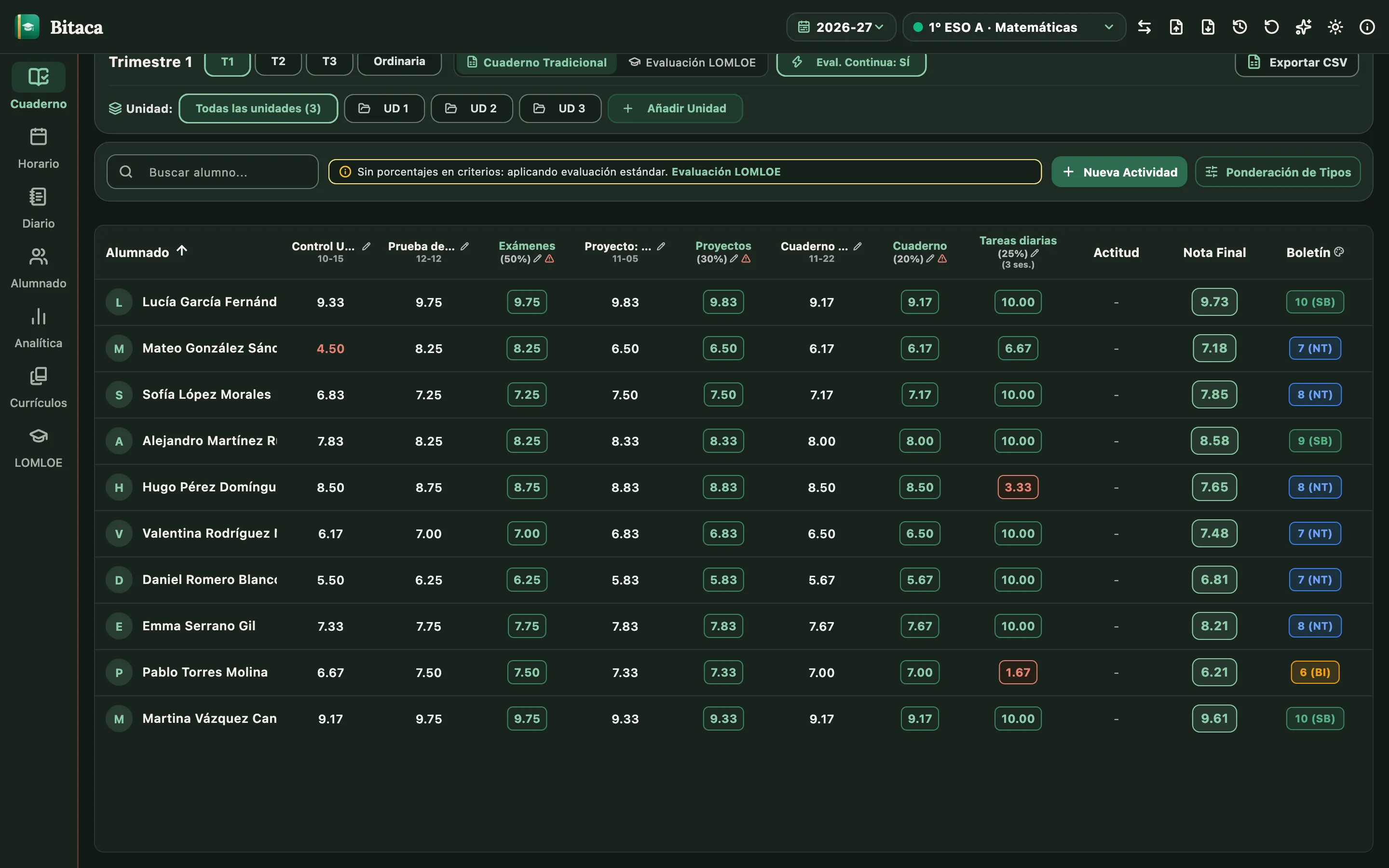
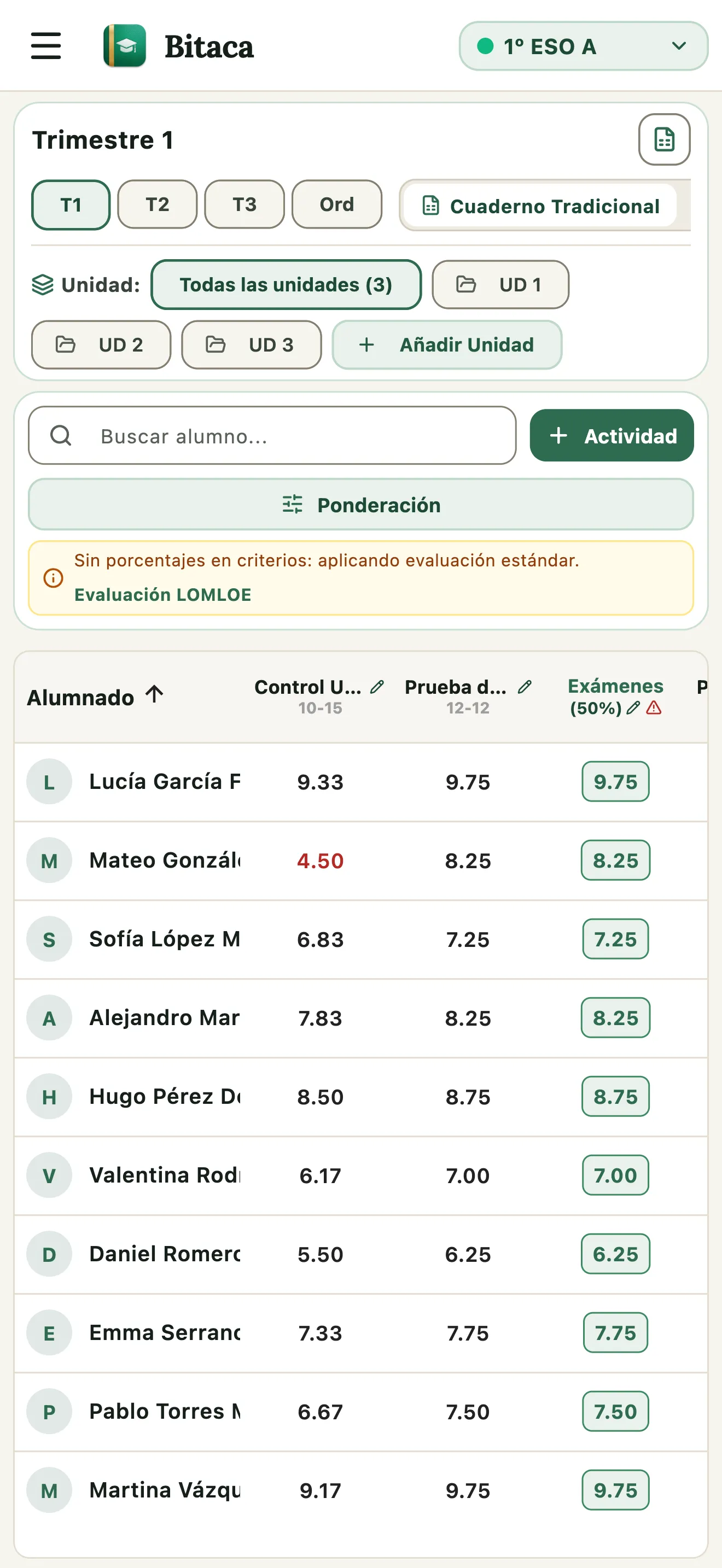
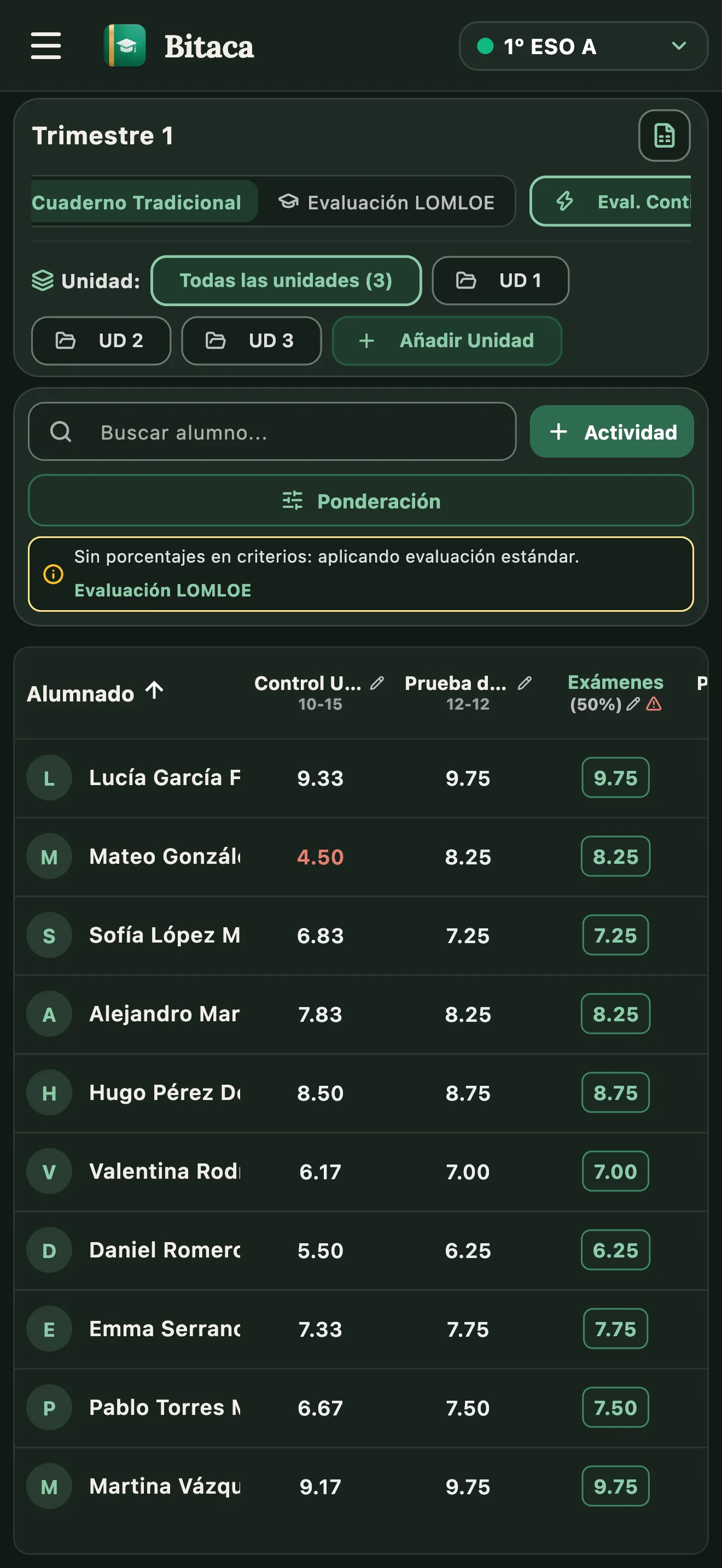
El cuaderno tiene una fila por alumno y una columna por actividad.
- Nueva actividad: ponle título, fecha, tipo (examen, proyecto, cuaderno…) y unidad. Si tiene varios ejercicios, define la puntuación de cada uno.
- Calificar: las notas se guardan con dos decimales. Una nota en blanco se muestra como «-» y no cuenta como un cero.
- Ponderación de tipos: decide cuánto pesa cada tipo en el trimestre. La columna de media de cada tipo y la nota final se actualizan al momento.
- Tareas diarias: se calculan solas a partir de las tareas que anotas en el diario de clase. También pueden evaluar criterios: en «Ponderación de tipos», despliega «Criterios LOMLOE» en la tarjeta de tareas diarias y elige los de cada trimestre una sola vez, sin ir día a día.
- Actitud: cada positivo suma 0,1 a la nota final y cada negativo resta 0,1, siempre entre 0 y 10.
- Unidades: filtra el cuaderno por unidad didáctica.
- Ordenar y colorear: arrastra la cabecera de una actividad para moverla dentro de su tipo. En pantallas táctiles, mantén pulsada la cabecera. Cada tipo puede tener su color.
- Exportar CSV: para llevarte las notas a una hoja de cálculo.
Evaluación por criterios
El currículo LOMLOE incluido y la hoja competencial de cada grupo.
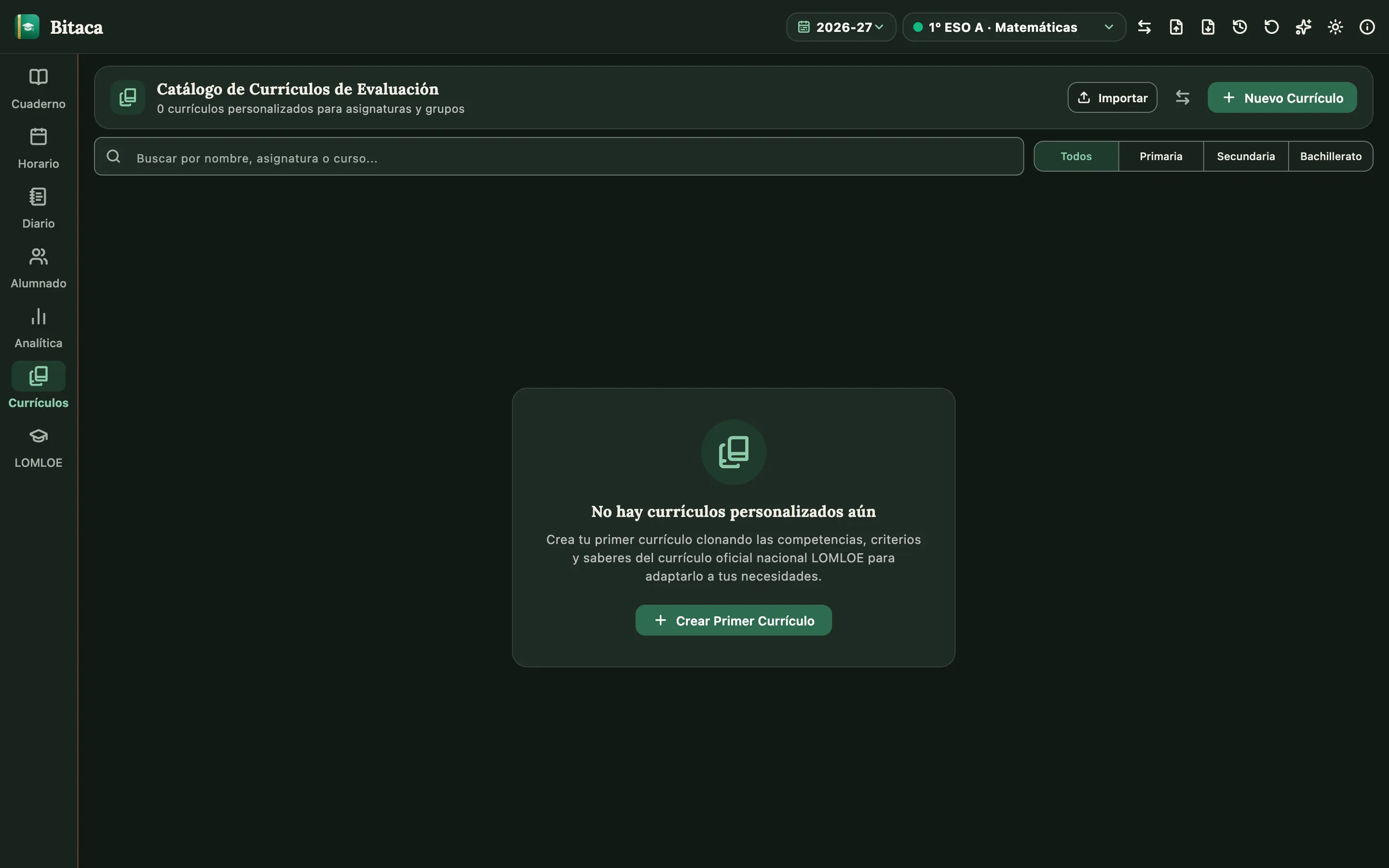
Bitaca incluye el currículo estatal de la LOMLOE de Primaria, ESO y Bachillerato, con sus competencias específicas, criterios de evaluación y saberes básicos. Puedes consultarlo en «LOMLOE».
Para evaluar por criterios:
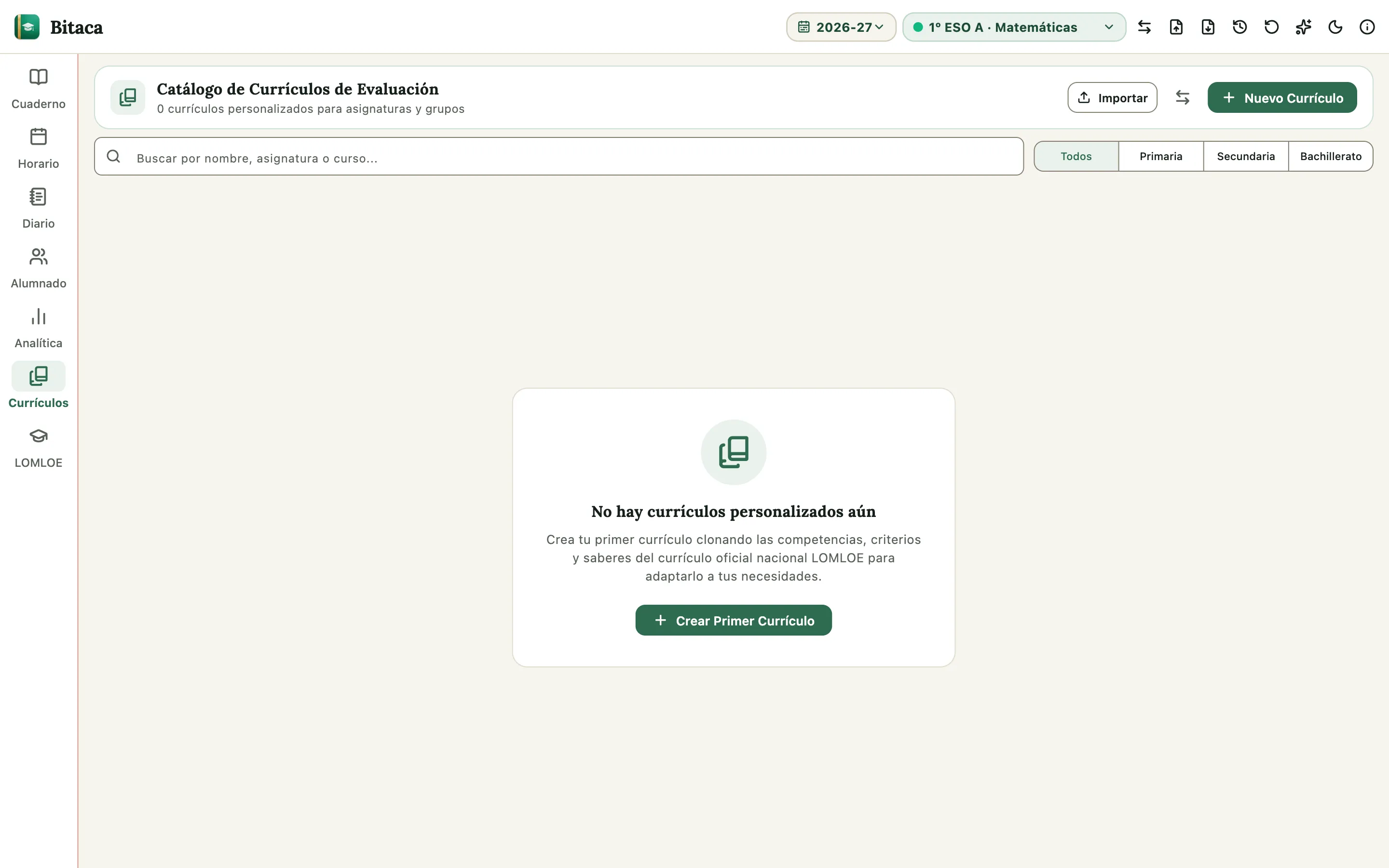
- Crea un currículo de evaluación en «Currículos». Lo más rápido es partir del currículo oficial de tu materia y curso, y ajustarlo.
- Reparte los porcentajes entre los criterios hasta sumar el 100 %. Hay un botón para repartirlos a partes iguales.
- Asigna el currículo a tu grupo al editarlo en «Alumnado».
- Vincula cada actividad a sus criterios al crearla.
- Elige los criterios de las tareas diarias en «Ponderación de tipos» (tarjeta «Tareas diarias», sección «Criterios LOMLOE»). Se eligen para cada trimestre y valen para todas las tareas de ese trimestre: la nota de tareas del diario cuenta como evidencia de esos criterios, con el peso que des al tipo «Tareas diarias».
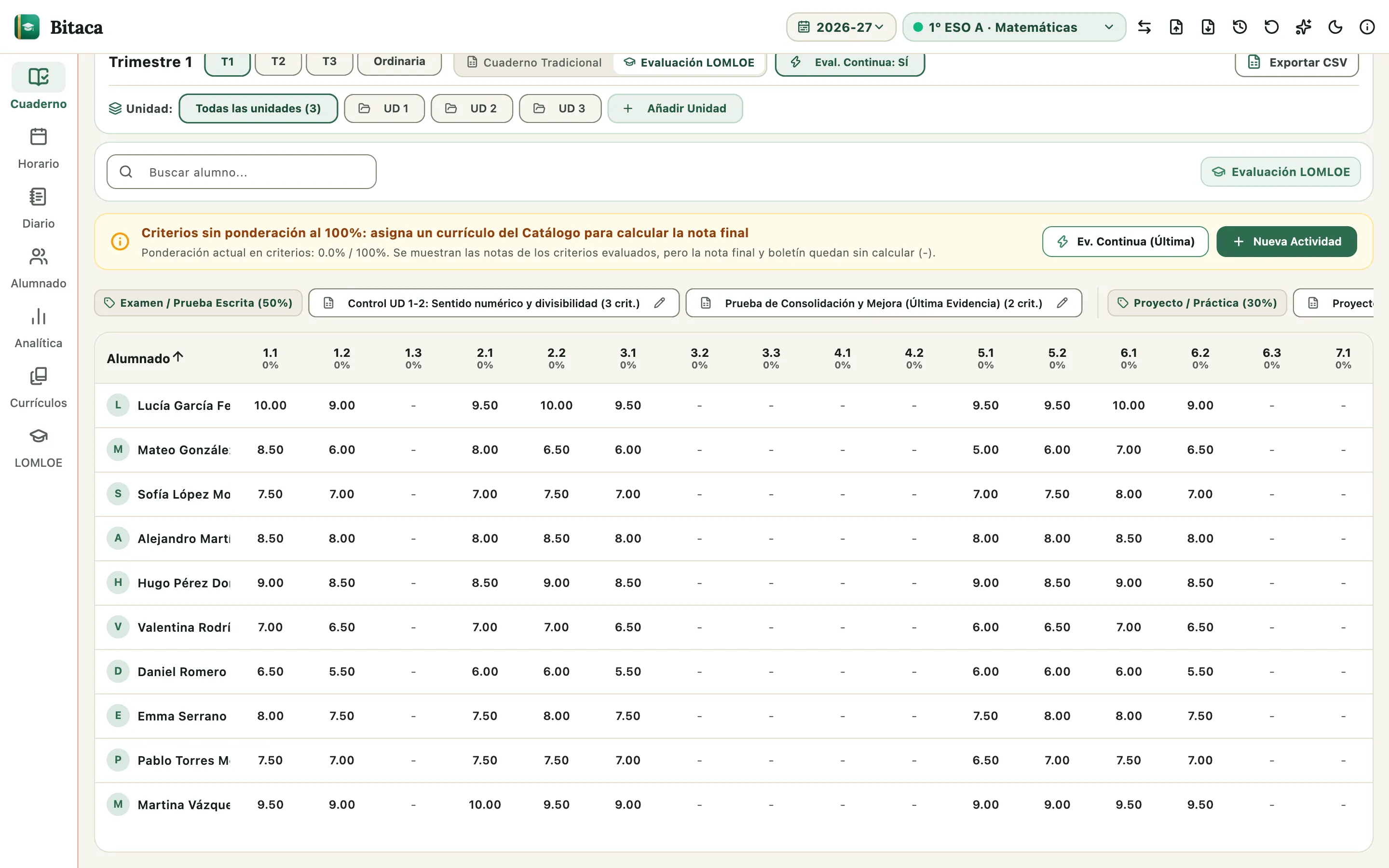
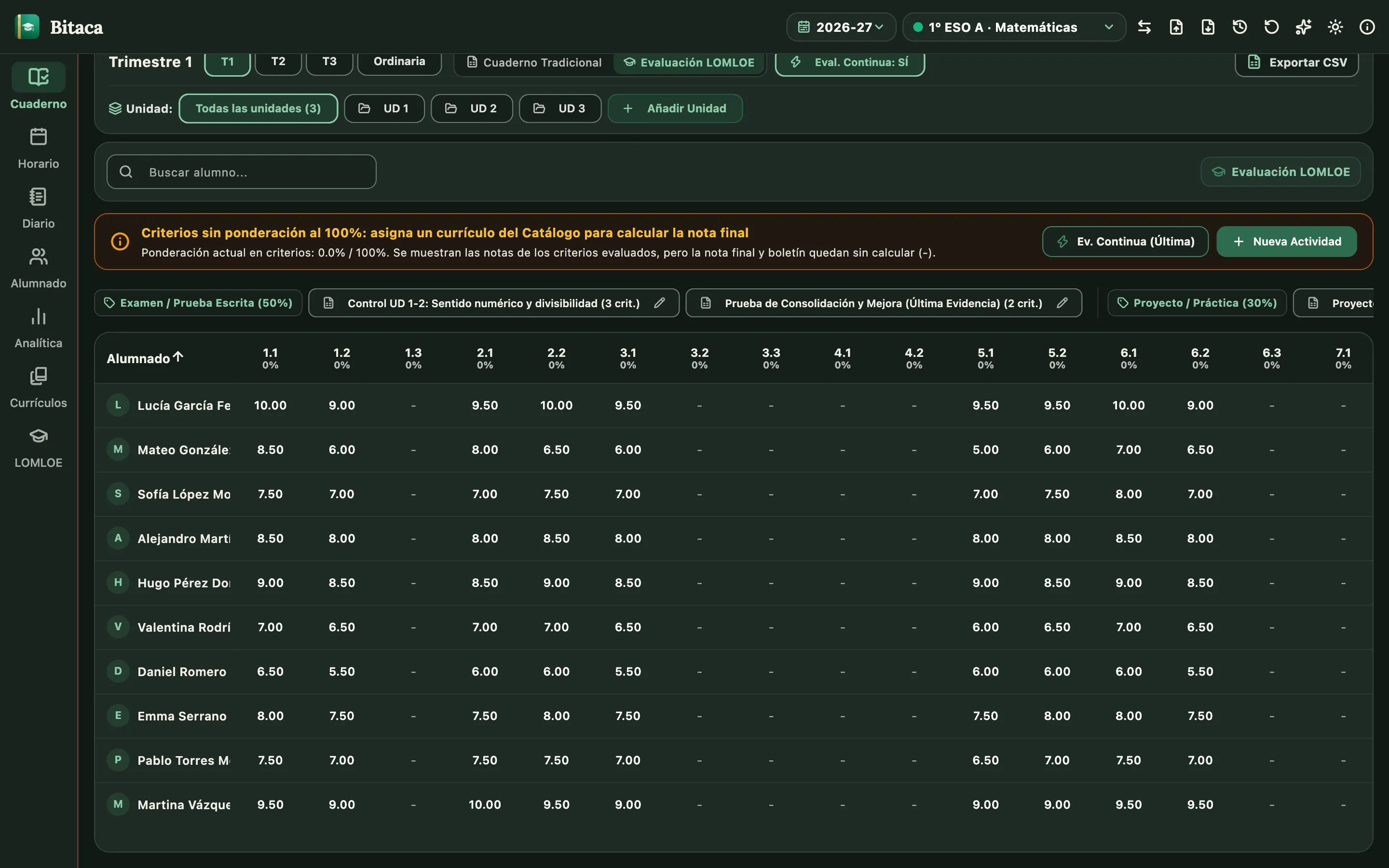
En «Cuaderno», cambia a «Evaluación LOMLOE» para ver la hoja competencial: la nota de cada alumno en cada criterio.
Evaluación continua. Con «Eval. Continua: SÍ», la nota de un criterio es la de su última evidencia. Con «NO», es la media ponderada de todas.
Si los criterios no tienen porcentajes, la app aplica la evaluación por actividades y te lo avisa.
El currículo incluido es el estatal. Adapta los criterios y sus pesos al decreto de tu comunidad con un currículo propio.
Boletín y evaluación ordinaria
La calificación oficial de cada evaluación y la nota final del curso.
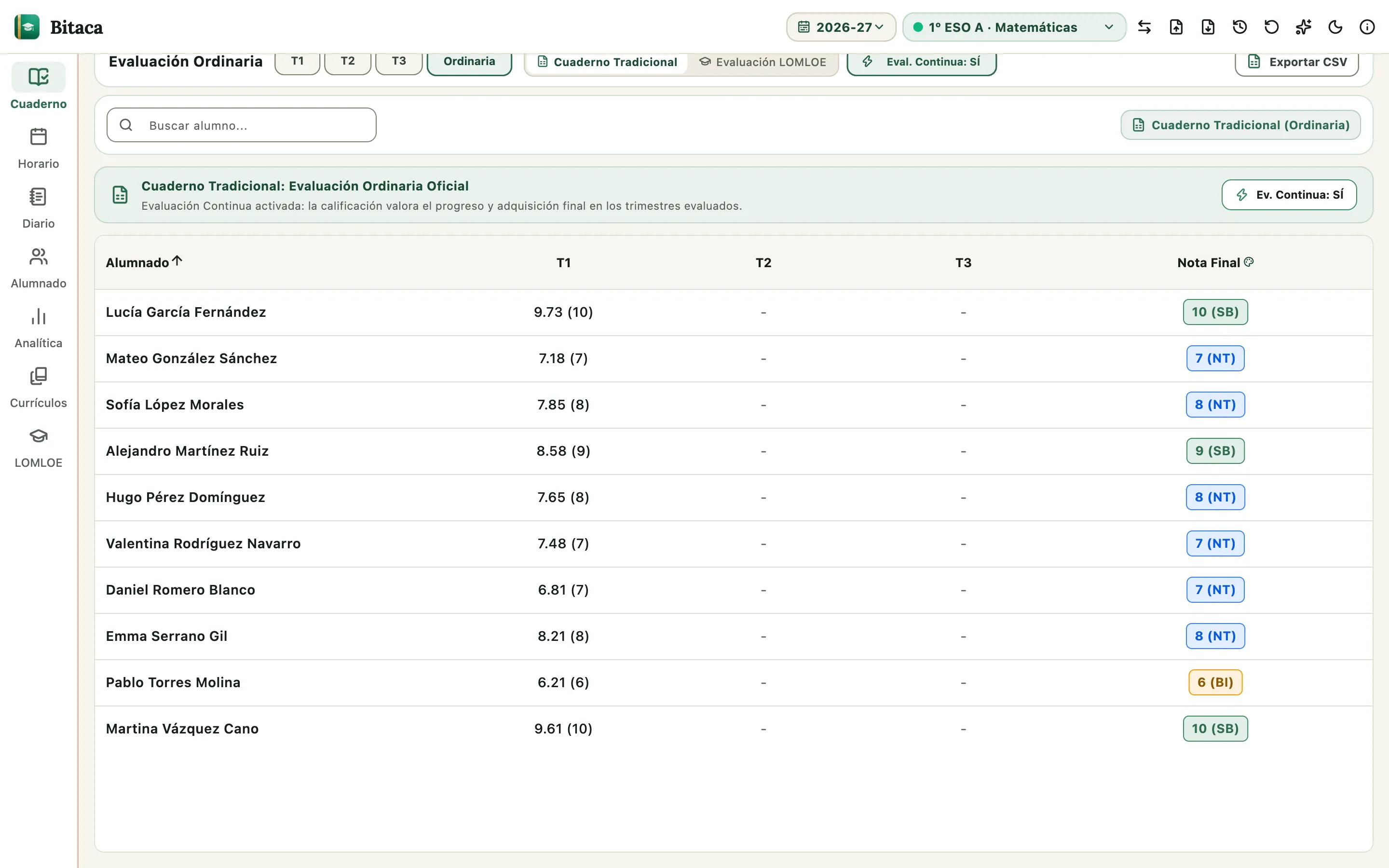
- Boletín: junto a la nota final de cada trimestre aparece la calificación del boletín: IN, SU, BI, NT o SB.
- Ajuste manual: si la calificación que vas a firmar no es la calculada, pulsa la celda del boletín, pon la tuya y escribe el motivo. Se usa en todas las vistas y en las exportaciones.
- Colores: pulsa la cabecera «Boletín» para elegir el color de cada calificación.
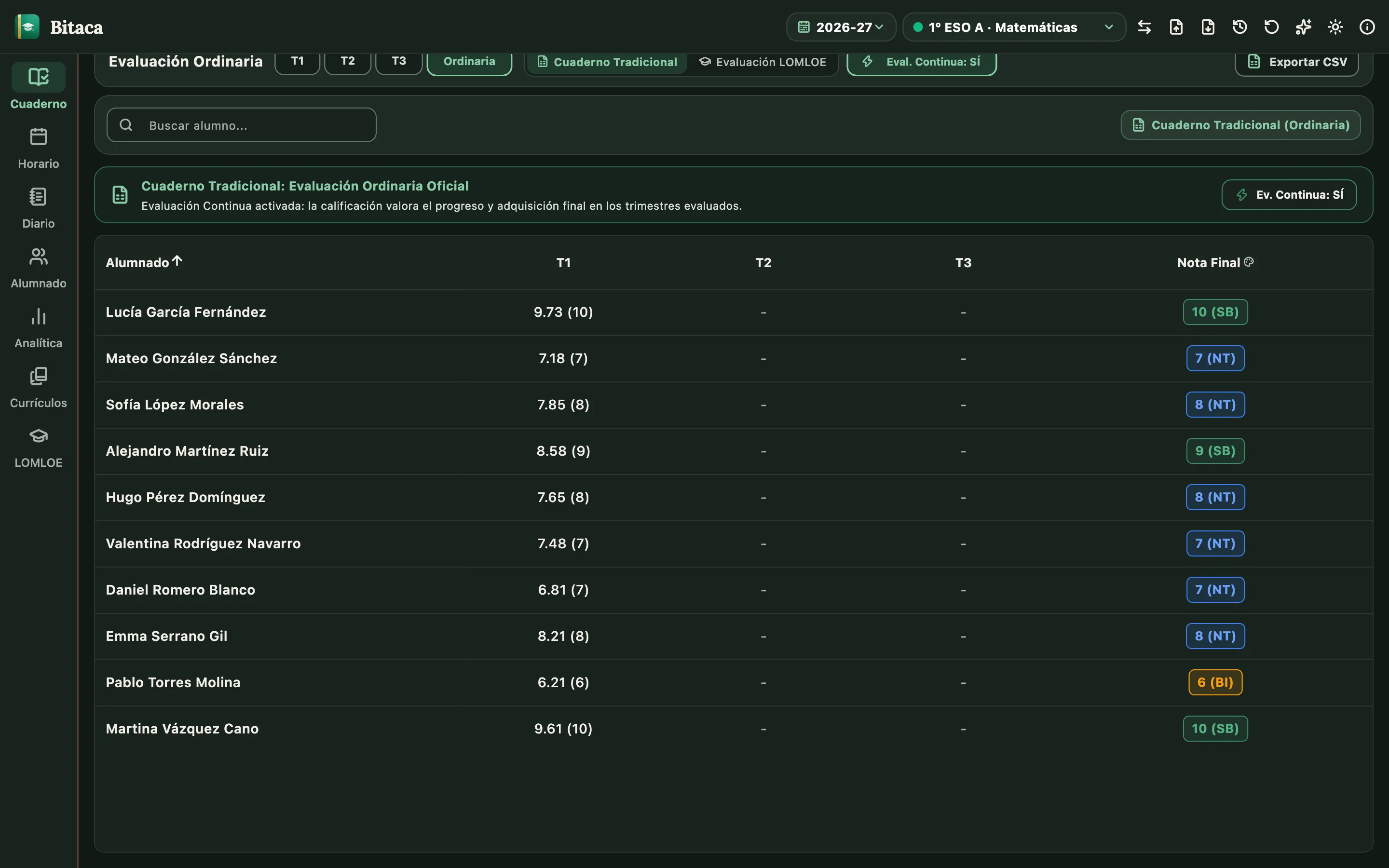
- Ordinaria: la pestaña «Ordinaria» reúne los tres trimestres. La nota final es la media de los trimestres evaluados o, con evaluación continua, la del último.
Revisa siempre las notas antes de pasarlas a documentos oficiales.
Horario y diario de clase
Tu semana, y lo que pasó en cada sesión.
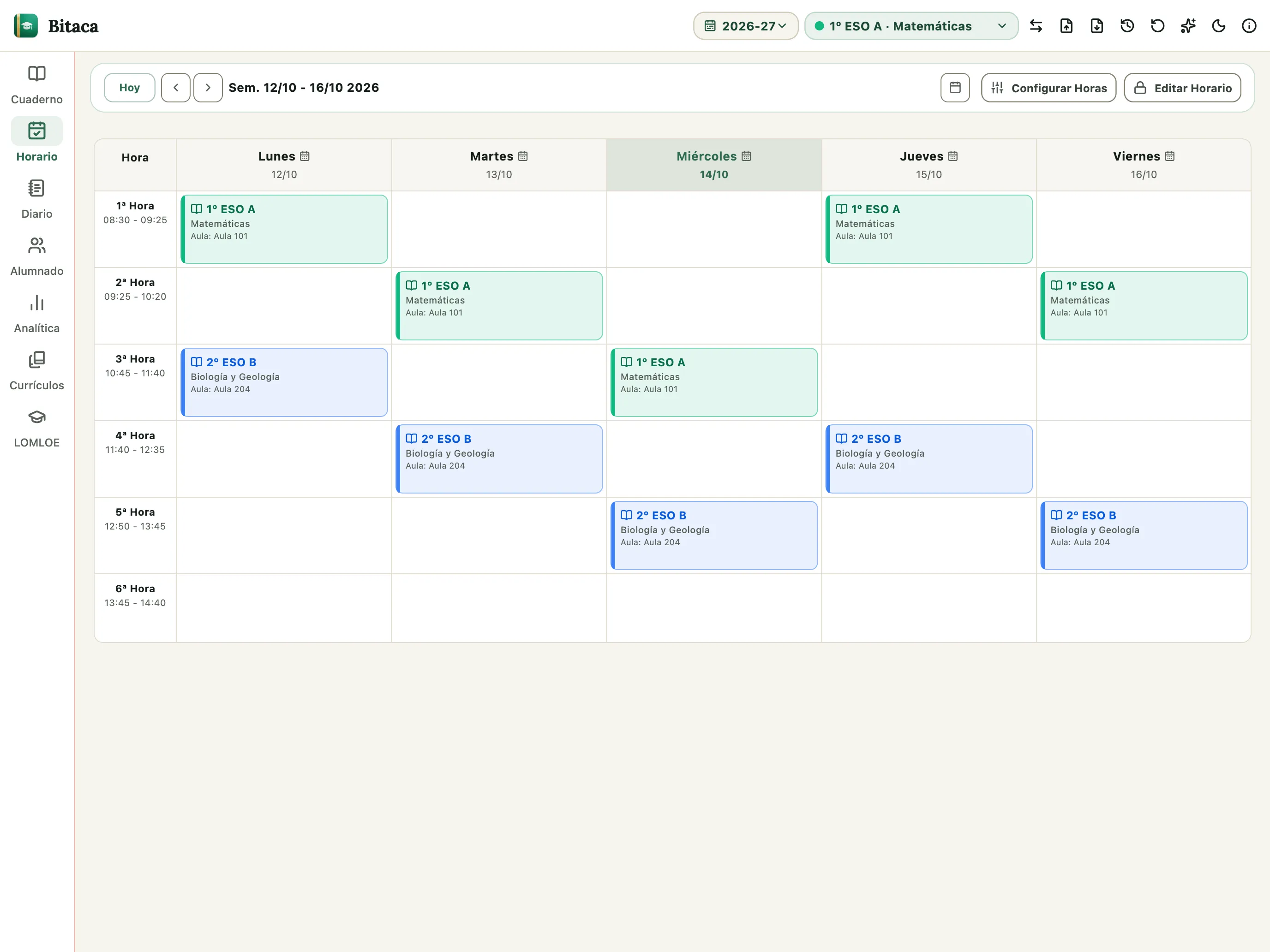
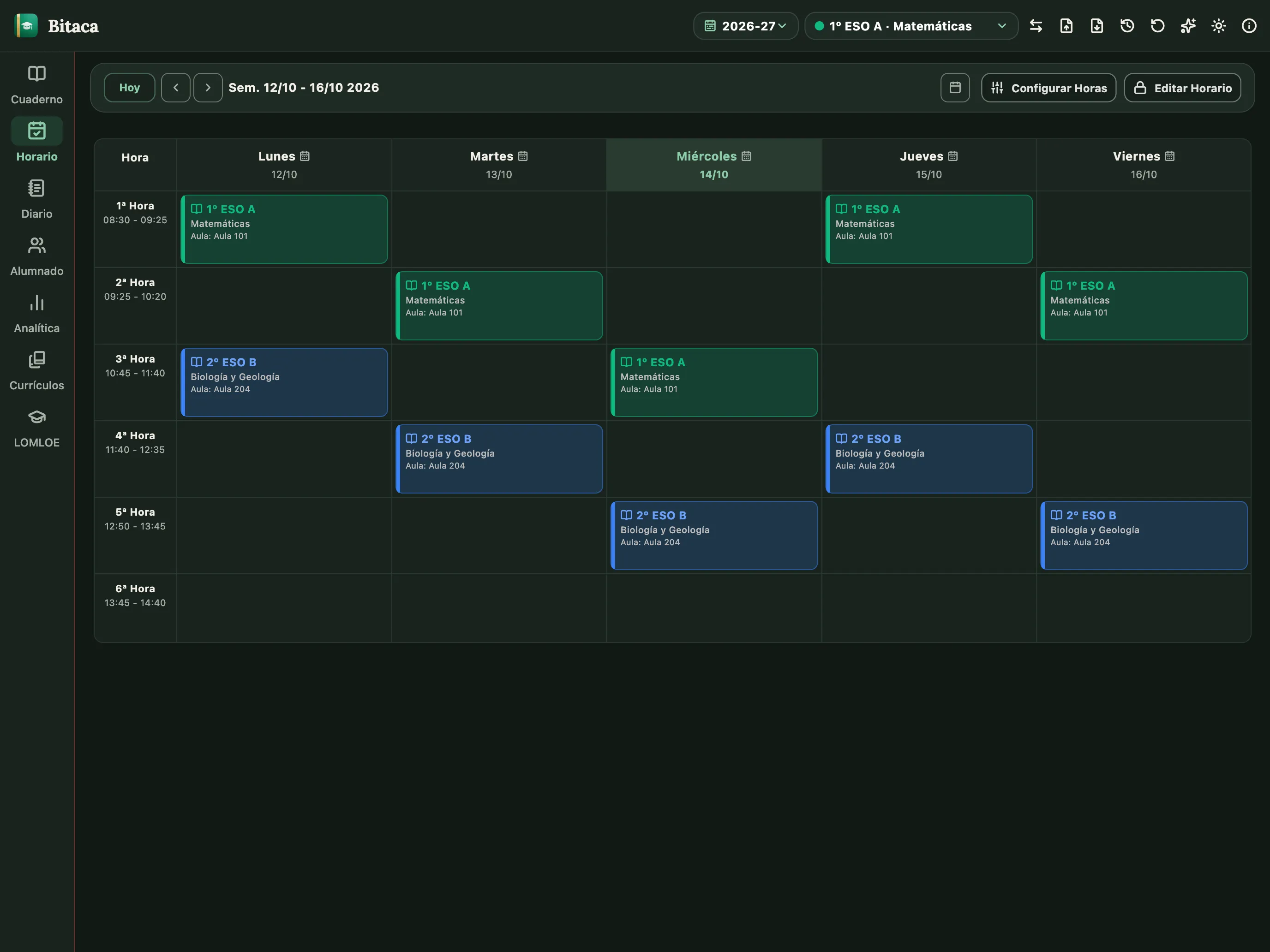
Horario. Define tus horas y asigna un grupo a cada hueco. El calendario va del 1 de septiembre al 30 de junio. Cada curso académico tiene su propio horario, y puedes copiar el de otro curso.
- Marca los días especiales (festivos, excursiones) para que no cuenten como clase.
- Pulsa una clase para abrir su sesión.
Sesión de clase. En cada sesión anotas:
- la unidad y lo que has trabajado;
- las faltas de asistencia;
- las tareas, que alimentan la columna «Tareas diarias» del cuaderno;
- los positivos y negativos de actitud;
- archivos adjuntos, como una foto de la pizarra.
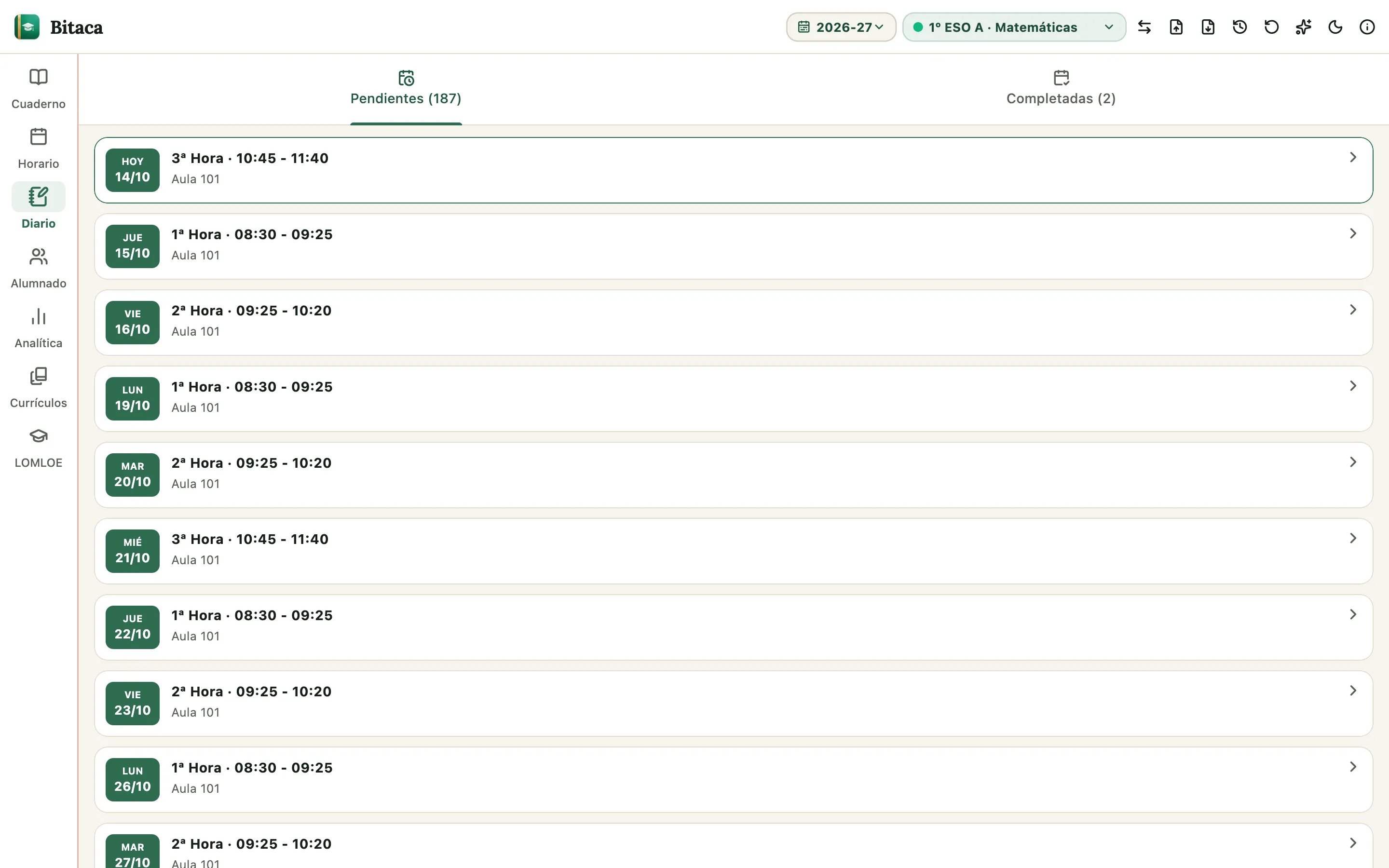
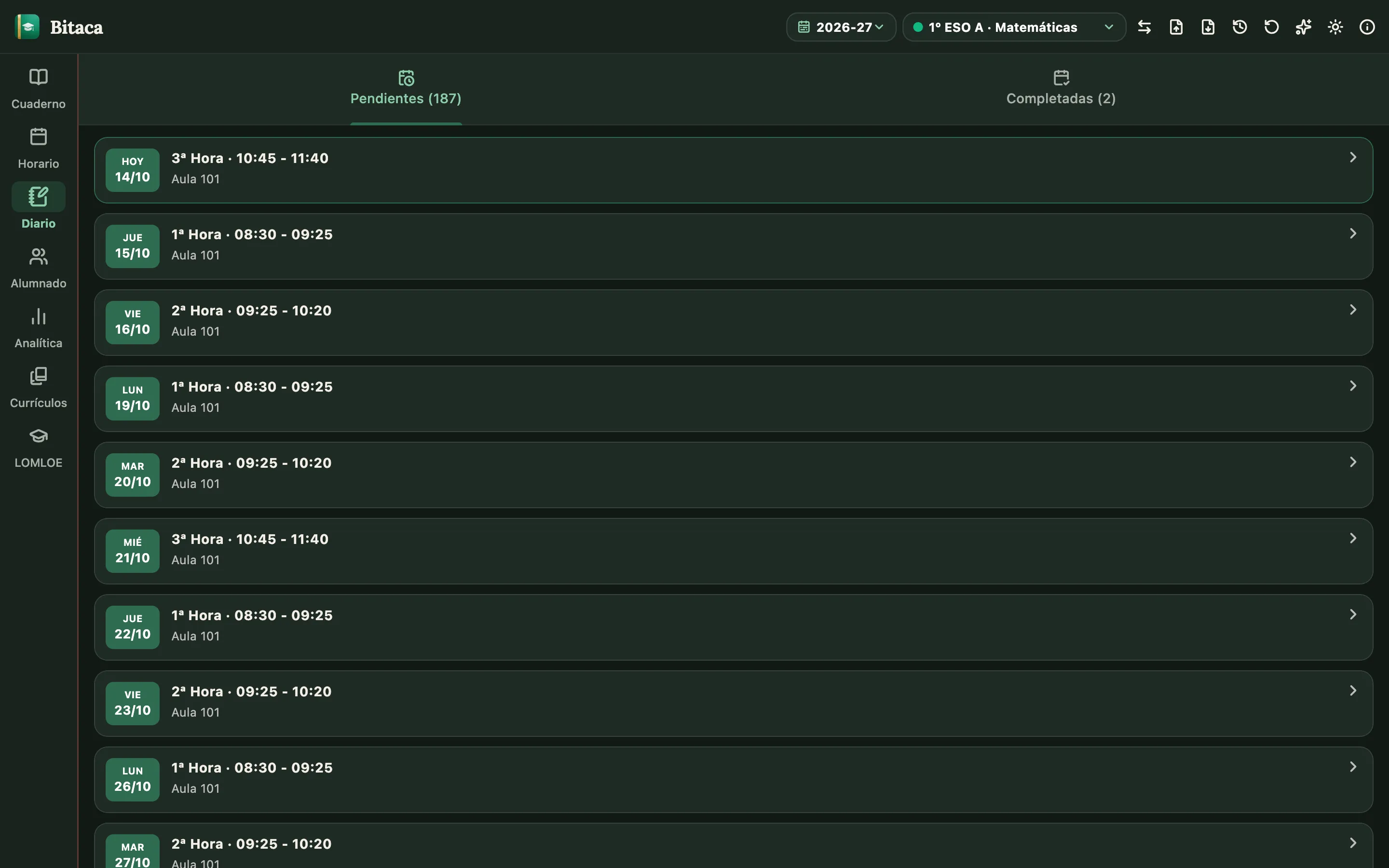
Diario. La pantalla «Diario» lista las sesiones pendientes de registrar y las ya completadas del grupo activo.
Analítica
Cómo ha ido cada actividad y cómo va el grupo.
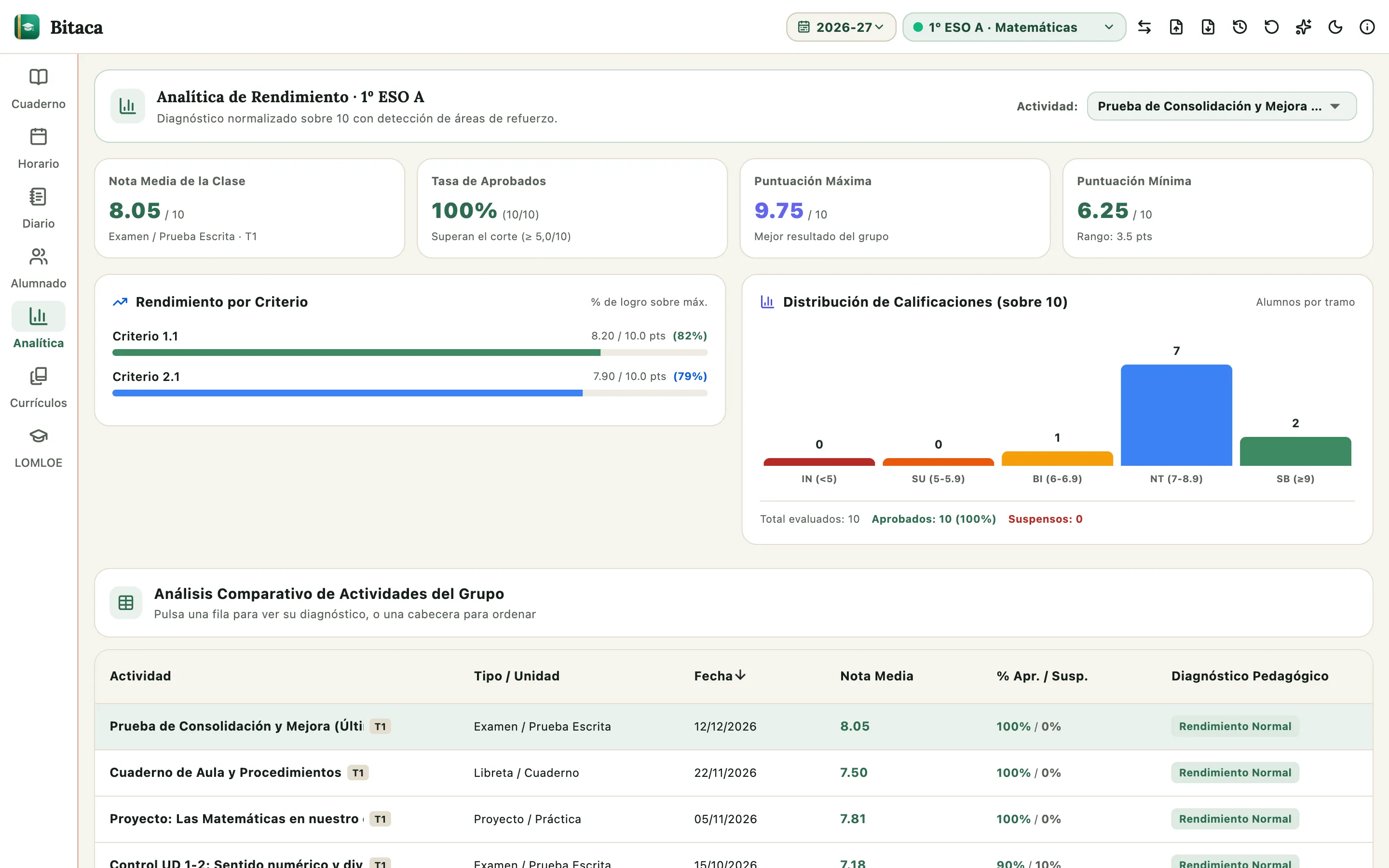
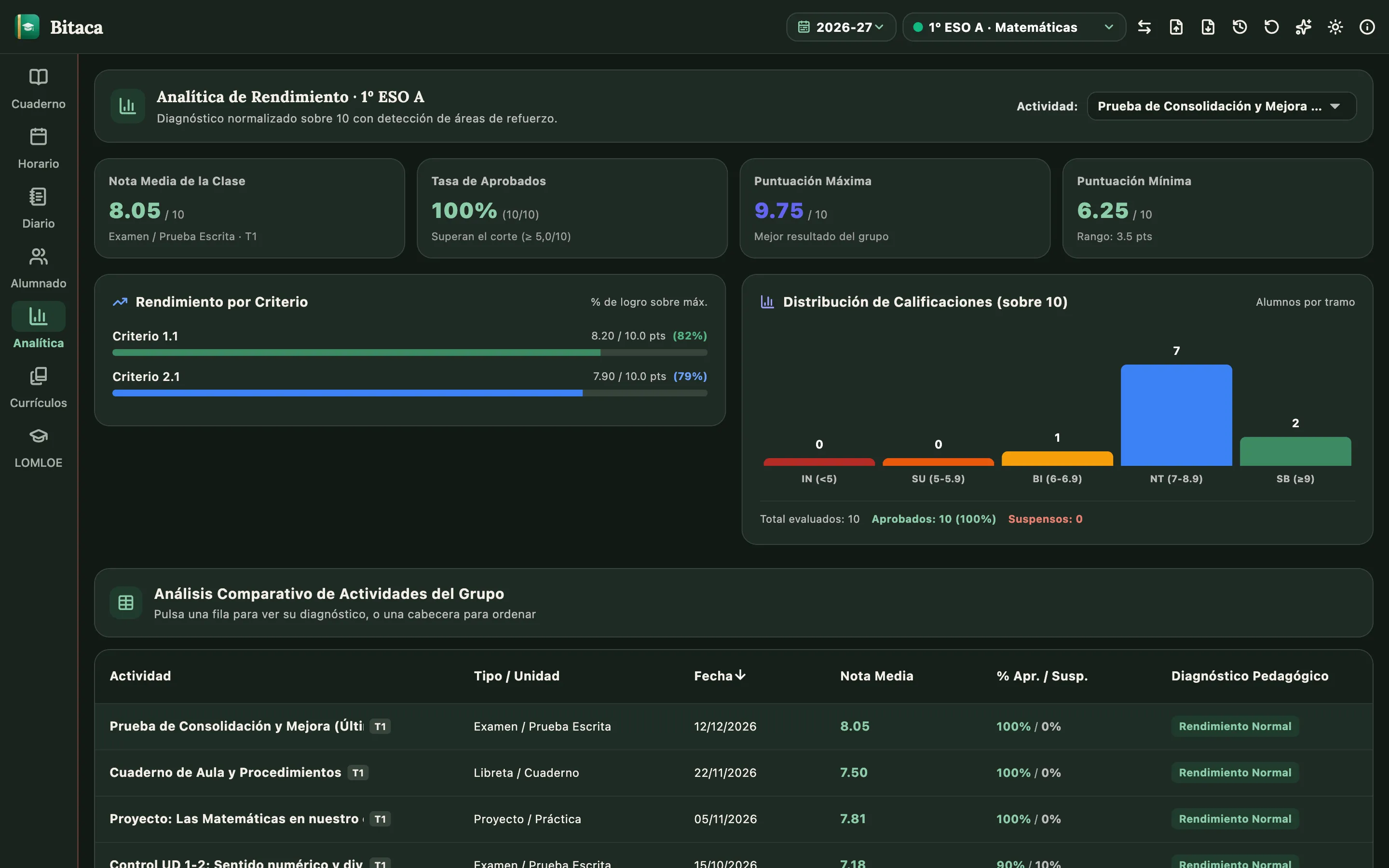
Elige una actividad y verás:
- la nota media de la clase, la tasa de aprobados y las puntuaciones máxima y mínima;
- la distribución de calificaciones por tramos (IN, SU, BI, NT, SB);
- el rendimiento por criterio, si la actividad está vinculada a criterios.
Debajo, la tabla comparativa reúne todas las actividades del grupo con su media, el porcentaje de aprobados y un diagnóstico. Pulsa una fila para ver su detalle o una cabecera para ordenar.
Sincronización y copias de seguridad
Lleva tus datos de un dispositivo a otro y no los pierdas nunca.
Sincronizar dos dispositivos. Sin nube: los datos van directamente de uno a otro.
- Conecta los dos dispositivos a la misma wifi.
- En uno, abre «Sincronizar con otro dispositivo» y muestra el código.
- En el otro, introduce ese código.
Los datos viajan cifrados. Antes de combinar nada, cada dispositivo guarda una copia automática de lo que tenía.
- Comprueba que los dos dispositivos tienen la hora correcta: la app la usa para saber qué cambio es más reciente.
- Algunas wifis de centros educativos no dejan que los dispositivos se vean entre sí. Si no conecta, prueba con la wifi de casa o con el punto de acceso del móvil.
- En Windows, permite Bitaca en el cortafuegos para redes privadas cuando lo pregunte.
- Los dos dispositivos deben tener la misma versión de la app.
Copias de seguridad.
- Exportar copia: guarda un archivo con todos tus datos. Hazlo de vez en cuando y guárdalo fuera del dispositivo.
- Importar copia: sustituye los datos actuales por los de la copia.
- Copias automáticas: la app hace una al día y otra antes de cada operación importante (importar o sincronizar). Se guardan en el dispositivo y se restauran desde «Copias automáticas».
Borrar todos tus datos. «Acerca de» → «Borrar todos mis datos» elimina de ese dispositivo todo lo que has introducido, con las copias automáticas. No se puede deshacer: la app te ofrece exportar antes una copia y te pide escribir BORRAR para confirmarlo. Las copias que hayas exportado y tus otros dispositivos no se tocan.
Si algo falla. «Acerca de» → «Enviar diagnóstico al soporte» prepara un informe de errores que puedes revisar antes de enviarlo. No contiene datos del alumnado.